Domain w8s.de kaufen?
Wir ziehen mit dem Projekt
w8s.de um.
Sind Sie am Kauf der Domain
w8s.de interessiert?
domain@kv-gmbh.de · 0541-91531010
Domain w8s.de kaufen?
Wie verbinde ich HP Drucker mit Laptop?
Um deinen HP Drucker mit deinem Laptop zu verbinden, benötigst du zuerst das passende USB-Kabel oder eine drahtlose Verbindungsmethode wie Wi-Fi oder Bluetooth. Stelle sicher, dass dein HP Drucker eingeschaltet ist und über genügend Tinte und Papier verfügt. Öffne dann die Druckereinstellungen auf deinem Laptop und wähle deinen HP Drucker aus der Liste der verfügbaren Geräte aus. Befolge die Anweisungen auf dem Bildschirm, um die Verbindung abzuschließen und deinen HP Drucker erfolgreich mit deinem Laptop zu verbinden. Wenn du weitere Unterstützung benötigst, kannst du auch die offizielle HP-Website oder den Kundendienst kontaktieren. **
Wie verbinde ich mein Tablet mit dem HP Drucker?
Um dein Tablet mit einem HP-Drucker zu verbinden, musst du sicherstellen, dass beide Geräte mit demselben WLAN-Netzwerk verbunden sind. Öffne dann die Druckereinstellungen auf deinem Tablet und wähle den HP-Drucker aus der Liste der verfügbaren Geräte aus. Folge den Anweisungen auf dem Bildschirm, um die Verbindung herzustellen. Alternativ kannst du auch die HP Smart App herunterladen, um den Drucker mit deinem Tablet zu verbinden und drahtlos zu drucken. Hast du bereits versucht, den Drucker mit deinem Tablet zu verbinden? **
Ähnliche Suchbegriffe für HP-Buch
Top-Angebote
Produkte zum Begriff HP-Buch:
-
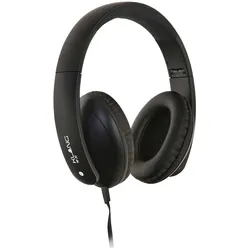
Kopfhörer HP fivehochauflösender Klang in HIFI-Qualität, geschlossene Bauweise, ohraufliegend, hoher Tragekomfort durch angenehme Polsterung, edles Design und hochwertige Materialien, SoundShareInterface zum Anschluss eines weiteren Kopfhörers an derselben Klangquelle, kurzes Kabel inkl. Mikrofon und Remote Taste zur Gesprächsannahme bei Smartphone und Tablet.39,00 €*Versand: 4,00 €Sichere Weiterleitung zum Anbieter
-
Vom Buch aufs Feld - vom Feld ins BuchVom Buch aufs Feld - vom Feld ins Buch , Verflechtungen von Theorie und Praxis in Ernährung und Landwirtschaft (ca. 1300-1600) , Außenspiegelkappen > Karosserie & Exterieur Styling , Erscheinungsjahr: 20241231, Redaktion: Ebert, Stephan F.~Schenk, Gerrit Jasper, Seitenzahl/Blattzahl: 418, Abbildungen: 43 Abbildungen, 4 Tabellen, Themenüberschrift: HISTORY / Medieval, Keyword: Agrarlandschaften; Agrarwende; Mittelalter; Renaissance; Wandel, Fachschema: Mittelalter~Europa / Geschichte, Kulturgeschichte~Mittelalter (Religion, Philosophie)~Philosophie / Philosophiegeschichte, Fachkategorie: Sozial- und Kulturgeschichte~Mittelalterliche Philosophie, Warengruppe: TB/Philosophie/Mittelalter, UNSPSC: 49019900, Warenverzeichnis für die Außenhandelsstatistik: 49019900, Länge: 232, Breite: 154, Höhe: 18, Gewicht: 698, Produktform: Kartoniert, Genre: Geisteswissenschaften/Kunst/Musik,69,00 €*Versand: 0,00 €Sichere Weiterleitung zum Anbieter




-
Wie kann ich HP Drucker mit Laptop verbinden?
Um deinen HP Drucker mit deinem Laptop zu verbinden, musst du sicherstellen, dass beide Geräte mit demselben WLAN-Netzwerk verbunden sind. Installiere dann die neueste Treibersoftware für deinen HP Drucker auf deinem Laptop. Öffne die Druckereinstellungen auf deinem Laptop und wähle deinen HP Drucker aus der Liste der verfügbaren Geräte aus. Führe einen Testdruck durch, um sicherzustellen, dass die Verbindung erfolgreich hergestellt wurde. Wenn Probleme auftreten, überprüfe die Verbindungseinstellungen und kontaktiere gegebenenfalls den HP Support. **
-
Wie verbinde ich meinen HP Drucker mit meinem Laptop?
Um deinen HP Drucker mit deinem Laptop zu verbinden, benötigst du zuerst das passende USB-Kabel oder eine drahtlose Verbindungsoption wie WLAN oder Bluetooth. Stelle sicher, dass dein Drucker eingeschaltet ist und über genügend Tinte und Papier verfügt. Gehe dann auf deinem Laptop in die Einstellungen und wähle die Option für Drucker und Scanner aus. Dort kannst du deinen HP Drucker hinzufügen und die Verbindung herstellen. Vergiss nicht, die entsprechende Software oder Treiber für deinen Drucker herunterzuladen, um eine reibungslose Verbindung sicherzustellen. **
-
Welche HP Drucker Patronen?
Welche HP Drucker Patronen sind kompatibel mit Ihrem Druckermodell? Es ist wichtig, die richtigen Patronen zu verwenden, um optimale Druckergebnisse zu erzielen. Überprüfen Sie die Modellnummer Ihres HP-Druckers, um sicherzustellen, dass Sie die passenden Patronen kaufen. Es gibt verschiedene Arten von HP Druckerpatronen, darunter Tintenpatronen und Tonerkartuschen. Informieren Sie sich über die spezifischen Patronen, die Ihr Drucker benötigt, um sicherzustellen, dass Sie die richtige Wahl treffen. Wenn Sie unsicher sind, können Sie auch den HP Kundendienst kontaktieren, um weitere Informationen zu erhalten. **
-
Wie lange hält ein HP Drucker, HP Envy 5030?
Die Lebensdauer eines HP Envy 5030 Druckers kann variieren, abhängig von der Nutzung und den Wartungsmaßnahmen. In der Regel können Drucker dieser Art mehrere Jahre lang halten, wenn sie ordnungsgemäß gepflegt und gewartet werden. Es ist jedoch wichtig zu beachten, dass die Lebensdauer eines Druckers auch von der technologischen Entwicklung abhängen kann, da neue Modelle mit fortschrittlicheren Funktionen auf den Markt kommen. **

Kann man einen Canon Drucker mit einem HP Laptop betreiben?
Ja, es ist möglich, einen Canon Drucker mit einem HP Laptop zu betreiben. Dafür müssen Sie den entsprechenden Treiber für den Canon Drucker auf Ihrem HP Laptop installieren. Sobald der Treiber installiert ist, können Sie den Drucker mit dem Laptop verbinden und ihn verwenden. **
Wie kann ich meinen HP B109n Drucker mit dem WLAN-Router verbinden?
Um Ihren HP B109n Drucker mit dem WLAN-Router zu verbinden, müssen Sie sicherstellen, dass der Drucker über eine WLAN-Funktion verfügt. Gehen Sie dann zu den Einstellungen des Druckers und wählen Sie die Option "Netzwerk" oder "WLAN-Setup". Wählen Sie Ihr WLAN-Netzwerk aus der Liste der verfügbaren Netzwerke aus und geben Sie das Passwort ein, um die Verbindung herzustellen. **
Top-Angebote
Produkte zum Begriff HP-Buch:
-
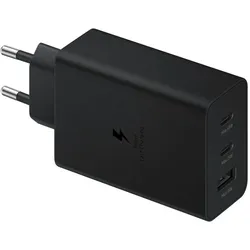
Samsung EP-T6530 Kopfhörer, Kopfhörer, Netbook, Laptop, Smartphone, Smartwatch, Tablets Schwarz AC DrinnenAuf einen Blick AufladekompatibilitätKopfhörer, Kopfhörer, Netbook, Laptop, Smartphone, Smartwatch, Tablets EnergiequelleAC AufladetypDrinnen USB 3.2 Gen 1 (3.1 Gen 1) Anzahl der Anschlüsse vom Typ A1 USB Typ-C Anzahl Anschlüsse2 Ihre VorteileKann bis zu drei kompatible Geräte gleichzeitig aufladen Entdecke die Power des Schnellladeadpter TrioSchnell und sicher laden Im Handumdrehen sind deine kompatiblen Geräte mit der Super Schnellladefunktion wieder aufgeladen und startklar.Vielseitige Kompatibilität Von Kopfhörern bis hin zu Laptops: Lade eine Vielzahl von kompatiblen Geräten mit schneller Geschwindigkeit und versorge deine Geräte mit reichlich Power.Lade deine Geräte sicher auf Unser Schnellladeadapter bietet Schutz vor Überstrom, Überhitzung und Kurzschlüssen und sorgt so für ein sorgenfreies Ladeerlebnis. Lade deine Geräte sicher, im Wissen, dass sie geschützt sind. LieferumfangMenge pro Packung: 1 Stück(e) Alle technischen Daten anzeigen (15 Angaben) LeistungenAufladekompati...26,89 €*Versand: 5,95 €Sichere Weiterleitung zum Anbieter
-
Kopfhörer HP fivehochauflösender Klang in HIFI-Qualität, geschlossene Bauweise, ohraufliegend, hoher Tragekomfort durch angenehme Polsterung, edles Design und hochwertige Materialien, SoundShareInterface zum Anschluss eines weiteren Kopfhörers an derselben Klangquelle, kurzes Kabel inkl. Mikrofon und Remote Taste zur Gesprächsannahme bei Smartphone und Tablet.39,00 €*Versand: 4,00 €Sichere Weiterleitung zum Anbieter
-
Vom Buch aufs Feld - vom Feld ins BuchVom Buch aufs Feld - vom Feld ins Buch , Verflechtungen von Theorie und Praxis in Ernährung und Landwirtschaft (ca. 1300-1600) , Außenspiegelkappen > Karosserie & Exterieur Styling , Erscheinungsjahr: 20241231, Redaktion: Ebert, Stephan F.~Schenk, Gerrit Jasper, Seitenzahl/Blattzahl: 418, Abbildungen: 43 Abbildungen, 4 Tabellen, Themenüberschrift: HISTORY / Medieval, Keyword: Agrarlandschaften; Agrarwende; Mittelalter; Renaissance; Wandel, Fachschema: Mittelalter~Europa / Geschichte, Kulturgeschichte~Mittelalter (Religion, Philosophie)~Philosophie / Philosophiegeschichte, Fachkategorie: Sozial- und Kulturgeschichte~Mittelalterliche Philosophie, Warengruppe: TB/Philosophie/Mittelalter, UNSPSC: 49019900, Warenverzeichnis für die Außenhandelsstatistik: 49019900, Länge: 232, Breite: 154, Höhe: 18, Gewicht: 698, Produktform: Kartoniert, Genre: Geisteswissenschaften/Kunst/Musik,69,00 €*Versand: 0,00 €Sichere Weiterleitung zum Anbieter
-
Wie verbinde ich HP Drucker mit Laptop?
Um deinen HP Drucker mit deinem Laptop zu verbinden, benötigst du zuerst das passende USB-Kabel oder eine drahtlose Verbindungsmethode wie Wi-Fi oder Bluetooth. Stelle sicher, dass dein HP Drucker eingeschaltet ist und über genügend Tinte und Papier verfügt. Öffne dann die Druckereinstellungen auf deinem Laptop und wähle deinen HP Drucker aus der Liste der verfügbaren Geräte aus. Befolge die Anweisungen auf dem Bildschirm, um die Verbindung abzuschließen und deinen HP Drucker erfolgreich mit deinem Laptop zu verbinden. Wenn du weitere Unterstützung benötigst, kannst du auch die offizielle HP-Website oder den Kundendienst kontaktieren. **
-
Wie verbinde ich mein Tablet mit dem HP Drucker?
Um dein Tablet mit einem HP-Drucker zu verbinden, musst du sicherstellen, dass beide Geräte mit demselben WLAN-Netzwerk verbunden sind. Öffne dann die Druckereinstellungen auf deinem Tablet und wähle den HP-Drucker aus der Liste der verfügbaren Geräte aus. Folge den Anweisungen auf dem Bildschirm, um die Verbindung herzustellen. Alternativ kannst du auch die HP Smart App herunterladen, um den Drucker mit deinem Tablet zu verbinden und drahtlos zu drucken. Hast du bereits versucht, den Drucker mit deinem Tablet zu verbinden? **
-
Wie kann ich HP Drucker mit Laptop verbinden?
Um deinen HP Drucker mit deinem Laptop zu verbinden, musst du sicherstellen, dass beide Geräte mit demselben WLAN-Netzwerk verbunden sind. Installiere dann die neueste Treibersoftware für deinen HP Drucker auf deinem Laptop. Öffne die Druckereinstellungen auf deinem Laptop und wähle deinen HP Drucker aus der Liste der verfügbaren Geräte aus. Führe einen Testdruck durch, um sicherzustellen, dass die Verbindung erfolgreich hergestellt wurde. Wenn Probleme auftreten, überprüfe die Verbindungseinstellungen und kontaktiere gegebenenfalls den HP Support. **
-
Wie verbinde ich meinen HP Drucker mit meinem Laptop?
Um deinen HP Drucker mit deinem Laptop zu verbinden, benötigst du zuerst das passende USB-Kabel oder eine drahtlose Verbindungsoption wie WLAN oder Bluetooth. Stelle sicher, dass dein Drucker eingeschaltet ist und über genügend Tinte und Papier verfügt. Gehe dann auf deinem Laptop in die Einstellungen und wähle die Option für Drucker und Scanner aus. Dort kannst du deinen HP Drucker hinzufügen und die Verbindung herstellen. Vergiss nicht, die entsprechende Software oder Treiber für deinen Drucker herunterzuladen, um eine reibungslose Verbindung sicherzustellen. **
Ähnliche Suchbegriffe für HP-Buch
-
Relaxdays Buchständer, höhenverstellbar, klappbar, Buchablage B x T: 30,5 x 24 cm, für Buch, Tablet, Laptop, weiß/silberMit dem praktischen Bücherständer kannst Du problemlos freihändig lesen, denn die 2 Klemmen halten Deine Bücher zuverlässig offen. Dank der 360° verstellbaren Beine lassen sich Höhe und Neigungswinkel flexibel einstellen, sodass Du stets eine optimale Sicht auf die Seiten hast. Der vielseitige Leseständer eignet sich ideal als Kochbuchhalter für die Küche, Buchaufsteller für den Schreibtisch, um eine aufrechte Körperhaltung zu fördern oder auch als Ständer für Laptops und Tablets. Lieferumfang 1x Buchständer23,99 €*Versand: 0,00 €Sichere Weiterleitung zum Anbieter
-
HP Q3216-60500 - Drucker, Drucker ZubehörHP Q3216-60500. Einige Drucker von HP sind nur für die Verwendung mit Druckpatronen vorgesehen, die über neue oder wiederverwendete Chips oder elektronische Schaltkreise von HP verfügen. Diese Drucker verwenden dynamische Sicherheitsmassnahmen, um Druckpatronen mit einem nicht von HP stammenden Chip oder einem nicht von HP stammenden elektronischen Schaltkreis zu blockieren. Regelmässige Firmware-Updates erhalten die Wirksamkeit dieser Massnahmen aufrecht und blockieren Druckpatronen, die zuvor funktioniert haben. Wiederverwendete HP Chips und elektronische Schaltkreise von HP ermöglichen die Verwendung von wiederverwendeten, wiederaufbereiteten und wiederbefüllten Druckpatronen.62,50 €*Versand: 0,00 €Sichere Weiterleitung zum Anbieter
-
Welche HP Drucker Patronen?
Welche HP Drucker Patronen sind kompatibel mit Ihrem Druckermodell? Es ist wichtig, die richtigen Patronen zu verwenden, um optimale Druckergebnisse zu erzielen. Überprüfen Sie die Modellnummer Ihres HP-Druckers, um sicherzustellen, dass Sie die passenden Patronen kaufen. Es gibt verschiedene Arten von HP Druckerpatronen, darunter Tintenpatronen und Tonerkartuschen. Informieren Sie sich über die spezifischen Patronen, die Ihr Drucker benötigt, um sicherzustellen, dass Sie die richtige Wahl treffen. Wenn Sie unsicher sind, können Sie auch den HP Kundendienst kontaktieren, um weitere Informationen zu erhalten. **
-
Wie lange hält ein HP Drucker, HP Envy 5030?
Die Lebensdauer eines HP Envy 5030 Druckers kann variieren, abhängig von der Nutzung und den Wartungsmaßnahmen. In der Regel können Drucker dieser Art mehrere Jahre lang halten, wenn sie ordnungsgemäß gepflegt und gewartet werden. Es ist jedoch wichtig zu beachten, dass die Lebensdauer eines Druckers auch von der technologischen Entwicklung abhängen kann, da neue Modelle mit fortschrittlicheren Funktionen auf den Markt kommen. **
-
Kann man einen Canon Drucker mit einem HP Laptop betreiben?
Ja, es ist möglich, einen Canon Drucker mit einem HP Laptop zu betreiben. Dafür müssen Sie den entsprechenden Treiber für den Canon Drucker auf Ihrem HP Laptop installieren. Sobald der Treiber installiert ist, können Sie den Drucker mit dem Laptop verbinden und ihn verwenden. **
-
Wie kann ich meinen HP B109n Drucker mit dem WLAN-Router verbinden?
Um Ihren HP B109n Drucker mit dem WLAN-Router zu verbinden, müssen Sie sicherstellen, dass der Drucker über eine WLAN-Funktion verfügt. Gehen Sie dann zu den Einstellungen des Druckers und wählen Sie die Option "Netzwerk" oder "WLAN-Setup". Wählen Sie Ihr WLAN-Netzwerk aus der Liste der verfügbaren Netzwerke aus und geben Sie das Passwort ein, um die Verbindung herzustellen. **
* Alle Preise verstehen sich inklusive der gesetzlichen Mehrwertsteuer und ggf. zuzüglich Versandkosten. Die Angebotsinformationen basieren auf den Angaben des jeweiligen Shops und werden über automatisierte Prozesse aktualisiert. Eine Aktualisierung in Echtzeit findet nicht statt, so dass es im Einzelfall zu Abweichungen kommen kann. ** Hinweis: Teile dieses Inhalts wurden von KI erstellt.